Настройка контекстной рекламы
Тема этой статьи «Настройка контекстной рекламы в Google». Хотя кажется, что может быть проще: следуйте алгоритму и не забывайте пополнять счёт. Однако многие пользователи жалуются, что не могут разобраться в новом интерфейсе. Поэтому мы предлагаем вашему вниманию пошаговую инструкцию.
Что такое контекстная реклама и зачем она вам?
Контекстная реклама Google (PPC) - это платное объявление, включающее ключевые слова о услугах и продуктах вашей компании. Оплата производится только за клик и переход на ваш веб-сайт, а не за показы.
Преимущества контекстной рекламы:
- Показ объявлений в верхнем блоке во время поисковой выдачи и только целевым пользователям.
- Высокий процент прироста трафика на сайт.
- Повышение узнаваемости бренда.
- Увеличение продаж в конкретной локации (в пределах города, области или по всей Украине).
Настройка контекстной рекламы Google Adwords имеет свои плюсы:
- доступная цена за клик, если сравнивать с другими системами;
- можно осуществлять выбор площадок для показа постов;
- есть возможность загрузить параметры уже существующей кампании для новых (не нужно вводить одну и ту же информацию несколько раз);
- распределить бюджет по временным рамкам, чтобы увеличить посещаемость сайта;
- есть возможность внести изменения в оплату: только за конверсию, а не за клики.
Настройка и ведение контекстной рекламы в Google рациональна для любых бизнес-ниш: будь то стоматологические клиники, агентства по организации детских праздников или заводы. С помощью платных публикаций вы сможете привлечь только целевых посетителей, а также представить новинки, объявить о начале акции.
Основные составляющие рекламы в Google Adwords
Чтобы корректно настроить контекстную рекламу, нужно узнать её структуру. Существует всего три основных уровня:
- Кампания. В настройке будет включено: заданный бюджет, регион и тип рекламной площадки.
- Группа объявлений. Она позволяет создать совокупность рекламных постов под единым таргетингом. Этот уровень позволяет управлять ставками и вносить изменения в тип таргетинга.
- Объявление. Оно включает в себя картинку и текст вашего предложения. Также есть возможность управления ставками.
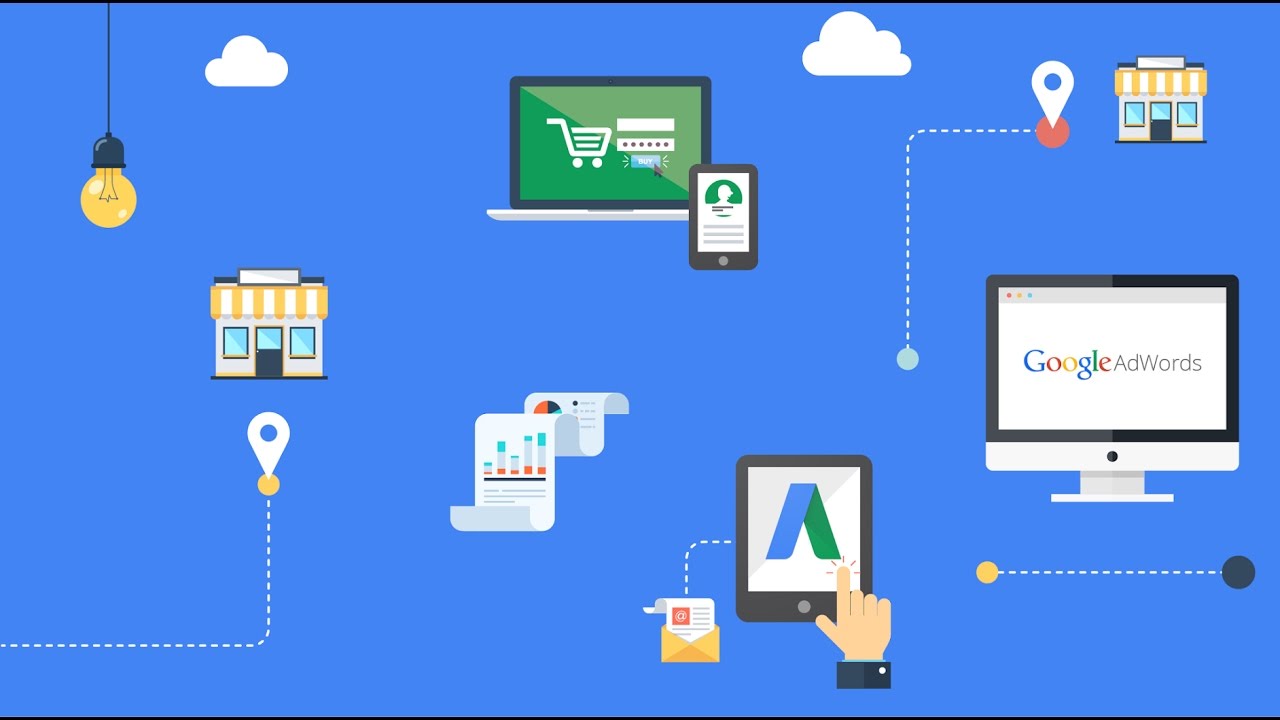
Пошаговое руководство: как настроить рекламную кампанию в Google Adwords?
Обновлённый кабинет настройки рекламы Google стал более простым и лёгким. Новая версия была запущена в 2017 году, но вы всегда можете вернуться к старой, просто нажав на кнопку с изображением гаечного ключа.
Для начала вам необходимо зарегистрироваться или войти в уже существующую учетную запись. В вашем кабинете будут показаны уже существующие кампании и предложение создать новое объявление.
После этого система автоматически переадресует вас на страницу с целями (достижение необходимого уровня конверсии). Они могут быть различного назначения: звонок в офис, действие на сайте, посещение магазина.
Затем можно приступить к этапу геотаргетинга. Вы можете самостоятельно выбрать локацию, где находятся ваши потенциальные потребители. Однако можно выбрать функцию «Рядом с моей компанией», и при определении таргетинга пост будет показан только тем пользователям, которые проживают в пределах 10-65 километров от вашего места расположения.
Поскольку вы в самом начале регистрации ввели данные о своем сайте, то система Google автоматически сгенерирует услуги и продукцию, которая будет рекламироваться. Их можно комбинировать между собой, дополнять другими товарами или не использовать совсем.
После определения ключевиков можно приступить к созданию рекламных объявлений. Их можно создать самостоятельно или воспользоваться предложенными сервисом шаблонами. Чтобы создать наиболее эффективный и привлекательный текст: используйте различные призывы к действию, включите инфоповоды (акционные предложения, скидки), укажите преимущества вашей продукции.
Изображение необходимо для идентификации вашей фирмы. Это может быть логотип или товарный знак, чтобы человек сразу понял, о какой конкретной компании идёт речь.
Контактная информация (номер телефона, e-mail, адрес). Этот пункт является обязательным и позволяет потенциальным клиентам при просмотре объявления связаться с вами. Не забудьте подключить «Подтверждённые звонки».
Определяем бюджет. Материальная составляющая зависит от выбранной бизнес-ниши и ключевых слов. На первых этапах рекомендовано поставить минимальный дневной бюджет, чтобы проанализировать эффективность работы объявления.
После этого нужно подтвердить все внесённые изменения в настройки. Вы можете при желании изменить текст публикации или разделы, а затем подтвердить запуск.
Введите платёжные данные. Для этого система запросит у вас следующую информацию: тип плательщика (физическое или юридическое лицо); способ оплаты (система предложит все доступные варианты); сумма пополнения.
Теперь сервис начинает проверку. Она занимает максимум сутки, а после успешного завершения система перенаправит вас к панели управления.
Пока происходит проверка, можно установить время показа рекламного поста в зависимости от особенностей вашей бизнес-ниши. Для интернет-магазинов целесообразно установить показ на весь день, а если клиент для заказа услуги или товара должен приехать или позвонить к вам в офис, тогда установите временные рамки, которые вписываются в ваш рабочий график.

Настройка рекламы Google имеет несколько расширенных функций.
Открывайте вкладку «Кампании» и нажимайте на плюс, после программа предложит вам загрузить уже существующую или создать новую кампанию. Выбирайте второй вариант. После этого вам следует выбрать тип:
- контекстная интернет-реклама в Google и у партнеров;
- контекстно-медийная сеть;
- торговые кампании;
- видео (ролики на YouTube);
- универсальная (для мобильных приложений).
Дальнейшие действия будут зависеть от выбранной кампании.
Заказать настройку контекстной рекламы вы можете в нашей компании ADS Group. Чтобы узнать подробности, заполняйте форму ниже, и с вами свяжется наш менеджер!